DEVICES — スマホとPCの連携
クリップボード履歴に残すもの・残さないもの
コピーした内容は、貼り付けが終わっても履歴に残る場合があります。履歴と端末間の同期を分けて確認すると、便利さと保存範囲を自分で調整できます。
この記事の目次
いまのコピーと履歴を分ける
クリップボードは貼り付けに使う内容を一時的に保持します。履歴機能は過去の項目も呼び出せる仕組みです。WindowsではWin + Vで履歴を開けます。OSや追加アプリによって保存対象と消去方法は異なります。
短い定型文で試す
まず個人情報を含まない案内文をコピーし、別の文をコピーしたあとに履歴から戻してみます。改行が保たれるか、画像も残るか、よく使う項目を固定できるかを確認します。動作を把握してから日常の作業へ取り入れます。
同期のスイッチを別に確認する
履歴が有効でも、別の端末への同期まで必要とは限りません。Windowsのクリップボード設定などで同期先と同期方法を確認します。会社のPCと個人の端末を混ぜる場合は、組織の利用ルールも確認してください。
消す操作の範囲を確かめる
履歴の消去で固定済みの項目まで消えるとは限りません。不要な項目は個別にも確認します。パスワードや復旧コードを定型文として固定せず、誤って保存した場合は利用中の履歴アプリと同期先の両方を見直します。
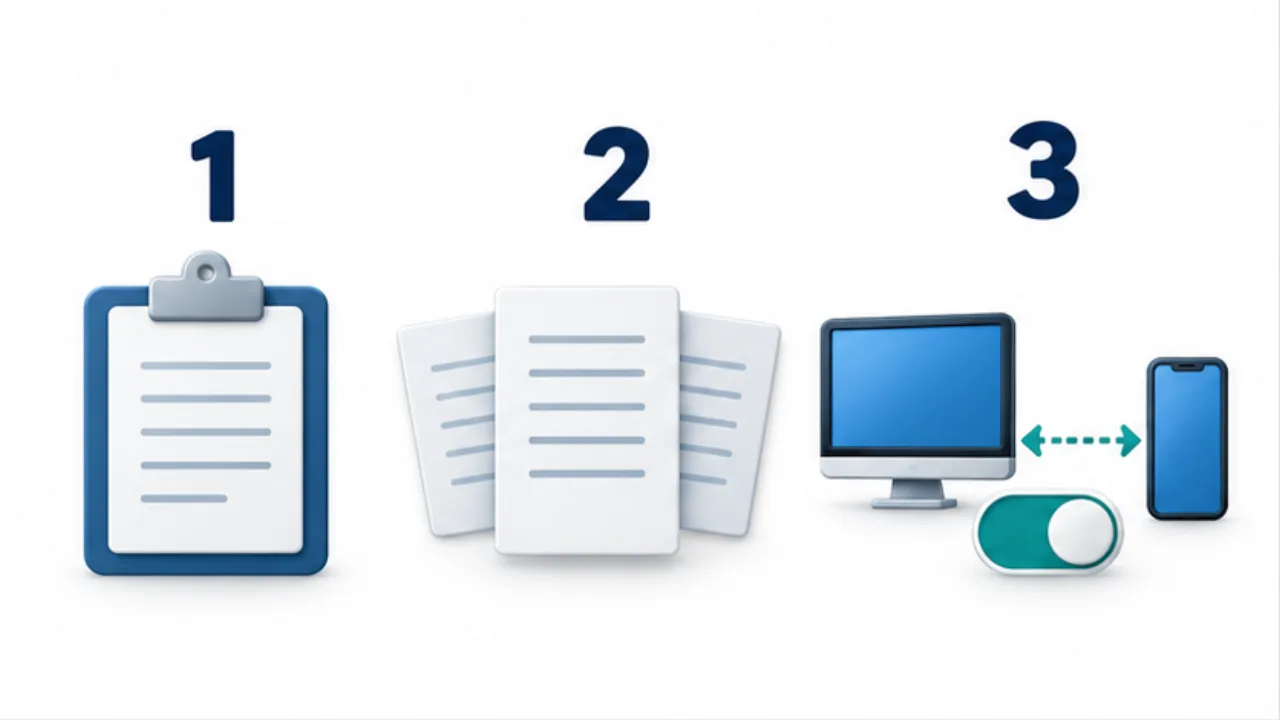
画像を選ぶと拡大できます。
- いま貼り付けられる内容を確認します。
- 過去の項目を呼び戻す履歴は、別の仕組みとして扱います。
- 別端末への同期は、必要性と共有範囲を確認して選びます。
一時的な取り置きと保管場所を使い分ける
履歴の便利さは、少し前にコピーした内容を取り戻せることです。一方、繰り返し使う文章の正本をどこに置くかは、別に決めたほうが整理しやすくなります。たとえば営業時間の案内を履歴へ固定しているだけだと、元の案内を変更したときに古い文章を貼り付ける可能性が残ります。
定型文を管理する文書を用意し、履歴は作業中に呼び出す入口として使う、と役割を分けられます。履歴へ残す前に、相手によって変わる氏名や個別の番号が入っていないかも見ます。よく使うという理由だけで、毎回同じ内容のまま使ってよいとは限りません。
複数の案内文を使い回す例
問い合わせ対応で、受付時間の案内と資料の送付案内を交互に使う場面を考えます。まず個別の宛名を含まない文章を用意し、それぞれをコピーして履歴から呼び出せるか試します。貼り付けた後は、今回の相手に合う内容か、変更が必要な箇所があるかを確認します。
受付時間が変わったら、管理している文書と履歴内の固定項目を一緒に見直します。古い項目が残っていると、検索や見た目だけでは選び違えることがあります。残す項目を減らすか、用途が分かるように整理し、更新時にどこを直すかを決めておきます。
保存範囲を表で整理する
| 場所 | 確認すること |
|---|---|
| 現在のクリップボード | 次に貼り付けられる内容 |
| ローカルの履歴 | 過去の項目と固定項目 |
| 追加の履歴アプリ | OSとは別の保存や消去設定 |
| 同期先の端末 | 同じ内容が届く範囲 |
履歴を消す操作をしたら、対象としていた場所で結果を確認します。OSの履歴を消したことを、別アプリや別端末も含めた全消去と解釈しないようにします。共有PCで利用する場合は、作業用のアカウントと次の利用者の条件も確認します。便利な再利用のために、何をどこへ残すかを自分で把握できる状態にします。