DEVICES — スマホとPCの連携
USB-Cで充電できてもファイルが移せないとき
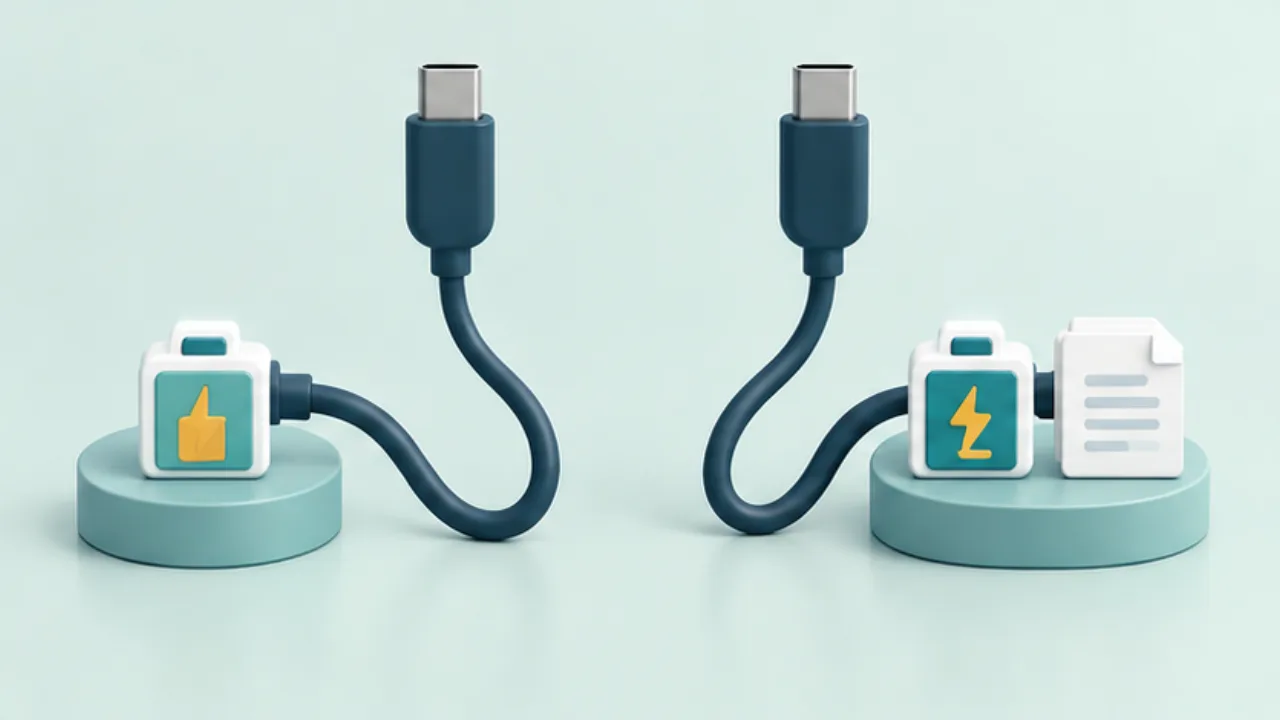
USB-Cは端子の形を表す名称で、つなぐだけで必要な速度や機能が揃うとは限りません。ファイル転送ができないときは、ケーブルと端末側の設定を分けて確認します。
この記事の目次
何を接続したいか書き出す
スマホの写真をPCへ移す、外付けSSDを使う、画面を映す、といった用途で必要な機能は異なります。充電できることだけでは、データ転送や映像出力まで動作する証拠にはなりません。
製品の仕様を読む
ケーブルの製品名や包装から、対応するデータ速度と給電能力を確認します。端子が同じでも仕様は異なります。速度を重視する場合は、ケーブルだけでなくPCのポート、接続機器、途中のハブも対応しているか確認します。
既知のケーブルで切り分ける
以前ファイル転送できたケーブルを使い、ハブを外して直接接続します。Androidならロックを解除し、USB接続の用途がファイル転送になっているか確認します。一度にケーブルと設定を全部変えると原因を見失いやすくなります。
用途が分かったら印を付ける
動作を確認したケーブルには「スマホ転送用」など用途を記録すると、次に選びやすくなります。被覆や端子が傷んだものを検証に使い続けず、製品の扱い方に従ってください。
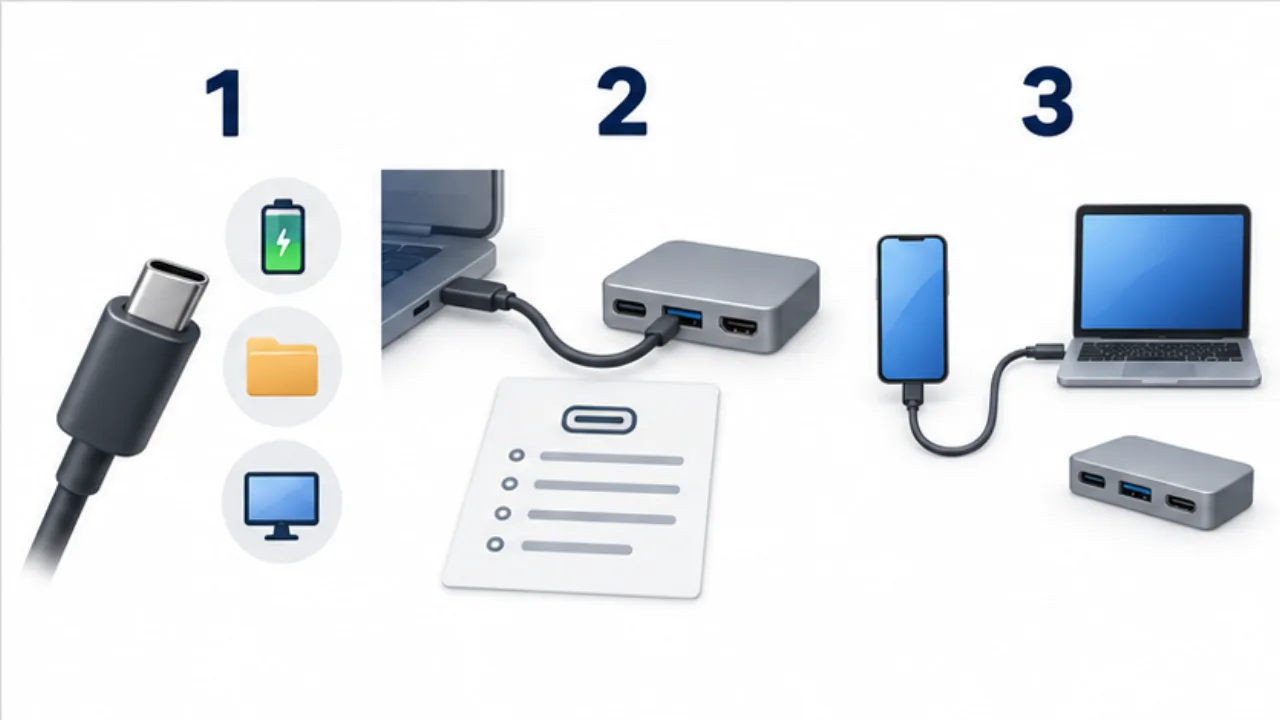
画像を選ぶと拡大できます。
- 充電、データ転送、映像出力などの用途を決めます。
- ケーブルと、ポート・機器・ハブの対応を確認します。
- 対応が分かるケーブルや直接接続で切り分けます。
一本のケーブルで全用途を代表させない
スマホの転送に使えたケーブルでも、別の用途の条件まで確認できたわけではありません。接続には、端子の形、対応するデータ通信、給電、使用する機器の条件などが関わります。用途ごとに必要な機能を読み、「USB-Cだから同じ」という選び方を避けます。
ケーブルの説明に給電能力だけが大きく書かれている場合は、データ転送の記載も探します。転送速度を検討するときは、ケーブル単体ではなく経路全体を見ます。速い規格に対応したケーブルへ交換しても、他の部分の条件が変わらなければ、その記載どおりの結果が出るとは限りません。
引き出しのケーブルを整理する例
外見の似たケーブルが複数あり、どれでスマホの写真を移せるか分からない場面を考えます。製品名や型番を確認できるものは、まず仕様を調べます。傷みがないことを確認し、同じスマホ、同じPCのポート、同じ試験用ファイルで転送を比較します。スマホ側の用途設定はそろえます。
動作したら「このPCとスマホでファイル転送を確認」と記録します。そこから外付けSSDや映像出力にも使えると推測を広げず、別の用途は仕様と対応機器で確認します。ラベルに記録するのは、試した範囲と分かっている仕様です。こうしておくと、次回に必要な一本を選ぶ根拠が残ります。
比較の条件を固定する
| 固定するもの | 理由 |
|---|---|
| 接続する二台 | 機器側の違いを混ぜない |
| PCのポート | ポートごとの条件を混ぜない |
| 転送するファイル | 内容や容量の違いを混ぜない |
| スマホのUSB用途 | モード変更をケーブルの効果と混同しない |
この比較で分かるのは、設定した組み合わせでの動作です。製品の最大性能を測定したと表現するものではありません。遅さを調べる場合も、まず転送できることを確認し、その後にハブやポートを含む各仕様を見ます。接続しない問題と速度への期待は、順番を分けて解決します。