DEVICES — スマホとPCの連携
共有リンクを送る前に確認する権限と相手

共有リンクは、URLを知っているだけで開ける場合と、指定したアカウントでのログインが必要な場合があります。送信前に「誰が」「何をできるか」を分けて確認します。
この記事の目次
相手を指定するか決める
特定の取引先だけに見せる資料なら、相手のアカウントを指定する方法を検討します。広く配布する案内と同じ公開範囲にしないことが大切です。会社や学校のアカウントでは、管理者が外部共有を制限している場合があります。
閲覧と編集を選ぶ
確認してもらうだけなら、編集権限が必要かを見直します。コメントが必要なのか、内容を共同編集するのかで適切な役割は変わります。親フォルダーや組織の設定が影響する場合もあるため、対象ファイルのアクセス一覧を確認します。
受取側の条件で開く
自分が所有者として開けることは、相手も開ける証拠にはなりません。公開リンクはログアウトした別のブラウザ環境で、限定共有は許可したテスト用アカウントなどで動作を確認します。実際の宛先へ無断でテスト通知を送らないようにします。
役目を終えたリンクを整理する
期限を決めてアクセス一覧を見直します。共有解除しても、相手がすでに保存したコピーまで消えるとは限りません。配布後の扱いも含めて、渡してよい資料を選びます。
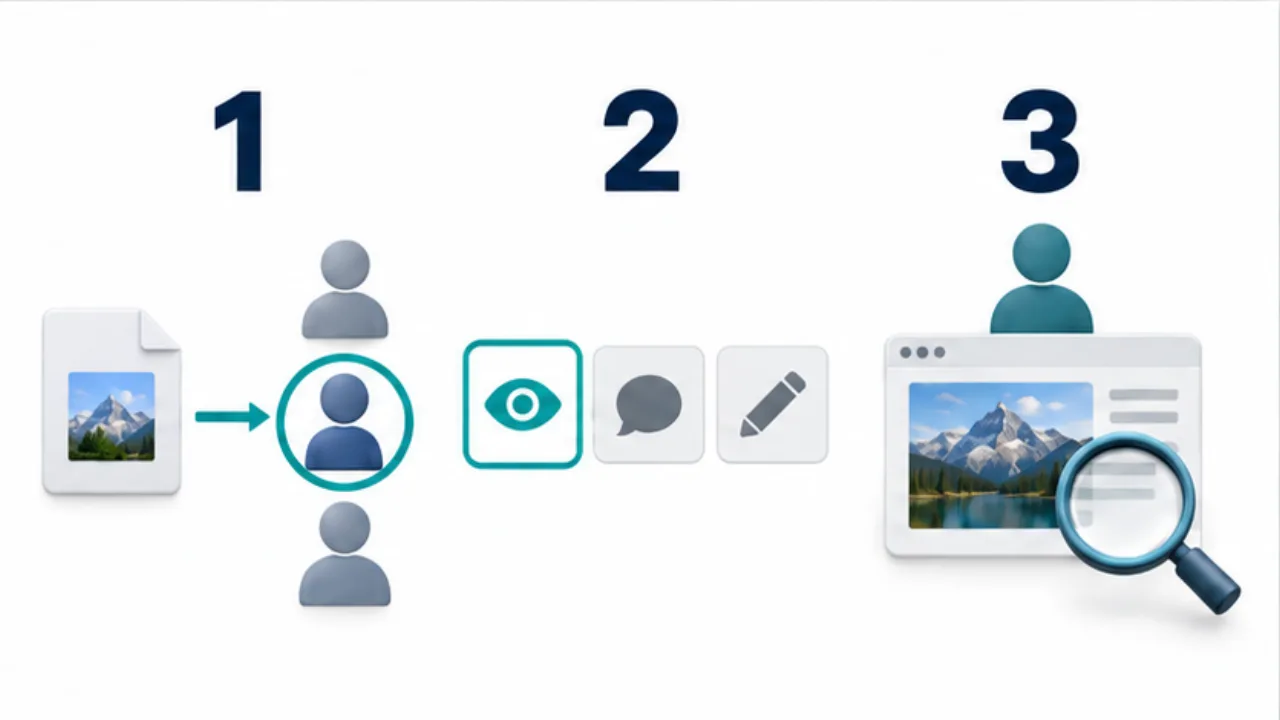
画像を選ぶと拡大できます。
- 指定した相手か、広く配るリンクかを決めます。
- 閲覧・コメント・編集のうち、必要な役割を選びます。
- 所有者の自分とは別の、受取側の条件で確認します。
URLの配布とアクセスの許可は別の操作
リンクをコピーする操作は、場所を伝えるためのものです。その場所へ誰が入れるかは、共有設定で決まります。この二つを分けて考えると、「リンクを送ったのに開けない」と「思ったより広い相手が開ける」を同じ画面の問題として扱わずに済みます。
また、アクセスできる相手と、その相手ができる操作も別です。指定した人に見てもらうだけなのか、コメントを集めたいのか、本文を変更してもらうのかを先に決めます。迷ったまま編集まで許すのではなく、依頼する作業から必要な役割を選びます。
提案書への意見をもらう例
取引先の担当者に提案書を確認してもらい、修正の意見だけを受け取りたい場面を考えます。まず相手が使うアカウントを確認し、その資料へのアクセス一覧を見ます。選べる役割の中から、今回依頼する確認方法に合うものを設定します。
案内には、確認対象の版と、どこへ意見を書いてほしいかを添えます。相手がアクセスできない場合は、許可したアカウントとログイン中のアカウントを照合します。原因がアカウントの違いなら、公開範囲を広げなくても修正できる可能性があります。実際の設定は、ファイル単体だけでなく所属するフォルダや組織の条件も含めて見ます。
確認結果を二つの軸で読む
| 確認したいこと | 例 |
|---|---|
| 許可した相手が入れる | 指定アカウントで対象資料を開ける |
| 不要な相手まで許していない | アクセス一覧とリンクの公開範囲を確認する |
| 必要な操作ができる | 依頼した閲覧やコメントが可能 |
| 不要な操作を付けていない | 共同編集が不要なら役割を見直す |
一つのテストアカウントで開けたことは、全員の利用条件を確認したことではありません。テストで確かめた範囲を把握し、実際の受領時にも資料名を合わせます。確認期間が終わったらアクセス一覧を見直し、継続して必要な相手と今回だけの相手を整理します。共有済みコピーの扱いは、権限変更だけで完結すると考えないようにします。