DEVICES — スマホとPCの連携
Bluetoothでつながってもファイルが送れない理由
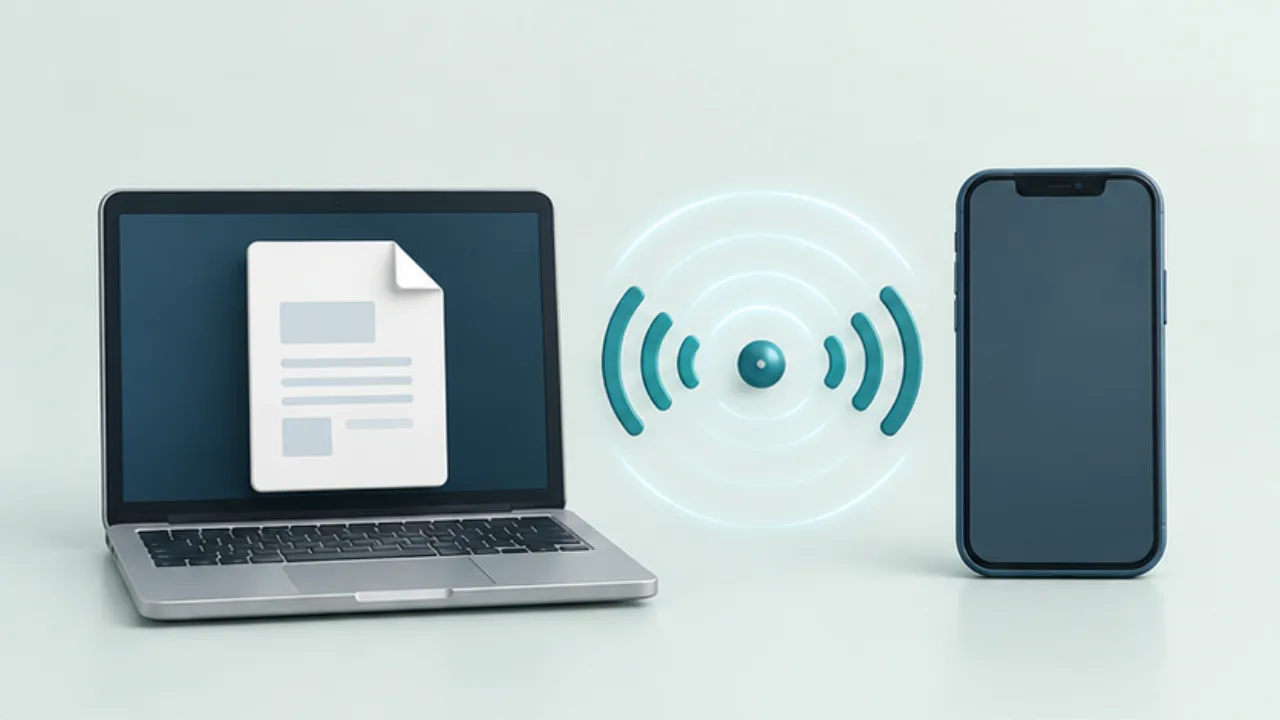
イヤホンが使える、スマホとペアリングできる、といった状態だけではファイル転送への対応は分かりません。送りたい機器同士が同じ転送方法を使えるか確認する必要があります。
この記事の目次
接続と機能の対応を分ける
Bluetoothには音声や入力機器など複数の用途があります。ファイル転送には、双方が必要な仕組みに対応していることが必要です。近距離共有のアプリがBluetoothを使って相手を探していても、実際の転送まで同じ経路とは限りません。
OSの案内で組み合わせを見る
WindowsのBluetooth転送機能を使うなら、相手側も対応しているか確認します。OS名だけで決めず、対象端末の公式案内にファイルを送受信する手順があるか調べます。対応が確認できない場合はUSBや対応する共有サービスも候補になります。
受信待ちの状態を確認する
転送機能があっても、受取側がファイル受信の待機状態になっていないと進まない場合があります。受信画面、端末の距離、電池残量を確認し、個人情報を含まない小さいファイルで動作を確かめます。
成功した方法を記録する
受信先フォルダーと操作の順序を控えておくと、次回の確認を減らせます。うまくいかない場合は、単に再ペアリングを繰り返す前に、転送機能そのものへの対応を見直します。
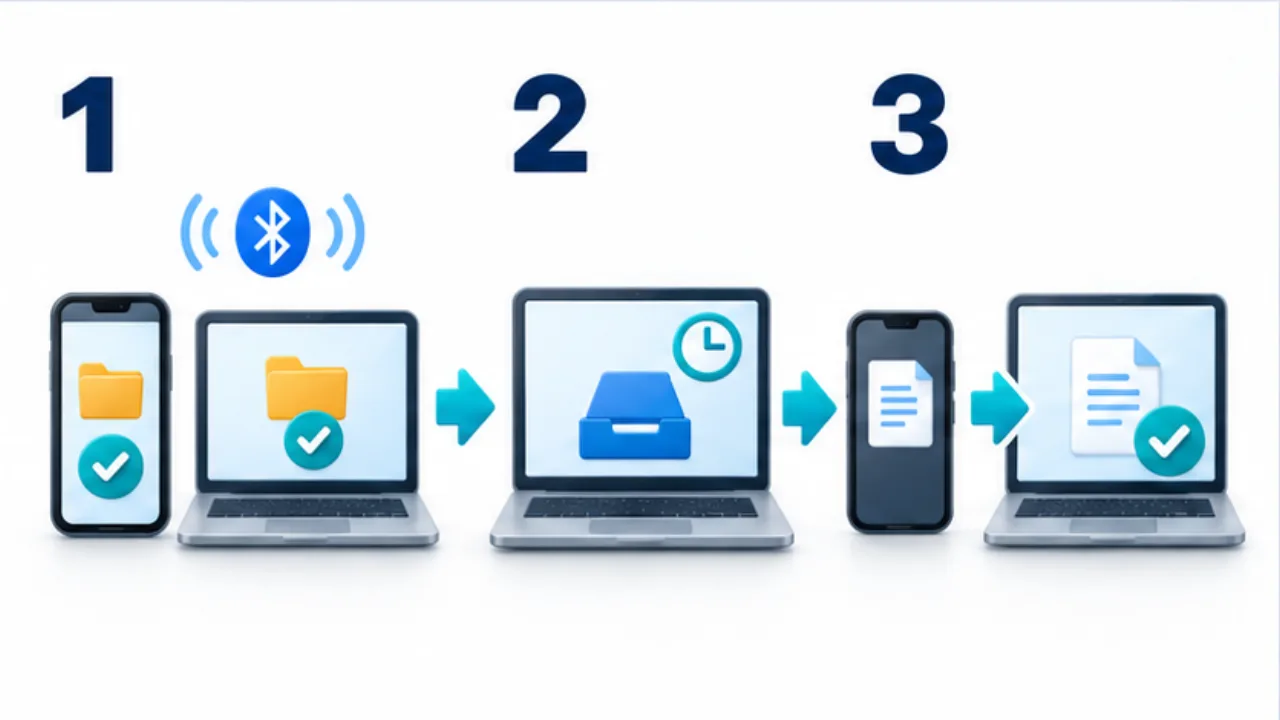
画像を選ぶと拡大できます。
- 送信側と受信側の両方で、利用する転送機能への対応を確認します。
- 必要に応じて、受信側をファイル受信の待機状態にします。
- 小さな試験用ファイルを送り、受信側で開いて確認します。
ペアリングが済んだ次に確認すること
ペアリングは、二台を関連付ける準備の一部です。ファイル転送ができるかを調べるには、その二台で利用できる送信と受信の機能を確認します。音声を再生できることや、入力機器が動くことから、資料も送れると推測を広げないようにします。
近距離共有アプリを使っている場合は、アプリの接続条件を基準にします。Bluetoothの設定画面だけを見ていても、アプリが必要とする別の条件が分からないことがあります。使っている機能がOSのBluetooth転送なのか、別の共有アプリなのかを最初に区別します。
小さなPDFを一回渡す例
対応が確認できる端末同士で、PDFを送る場面を考えます。送信側でファイルを選ぶ前に、受信側の手順を確認し、必要な受信待ちの画面を用意します。次に、共有して問題のない小さなPDFで試します。どちらの画面に何が出たかを見て、送信要求、受信、保存までの順番を追います。
成功したら受信側でPDFを開き、内容を確認します。失敗した場合は、相手が表示されないのか、送信を始められないのか、保存で止まるのかを分けます。毎回ペアリングを消す前に、今止まっている段階に必要な条件を調べます。対応が確認できない組み合わせなら、利用可能な別の転送経路を選ぶほうが目的に近づけます。
次回使える記録にする
| 残す情報 | 役に立つ理由 |
|---|---|
| 二台の機種と利用した機能 | 別の組み合わせと混同しない |
| 受信側で先に行った操作 | 待機状態の準備を再現できる |
| 送信側で選んだ経路 | OS機能と共有アプリを区別できる |
| 受信した保存先 | 完了後に探し直さずに済む |
記録は「Bluetoothで成功」とだけ書くより、具体的な操作の順番を短く残します。OSやアプリが更新されて画面が変わったときも、何のための操作だったかが分かれば公式案内と照合できます。転送方法を決める目的は、接続そのものを成立させることではなく、必要なファイルを使える状態で渡すことです。