DEVICES — スマホとPCの連携
スマホやPCを替えた後に点検したい連携設定
新しい端末でログインできても、以前の連携がすべて再現されるとは限りません。ファイル、通知、共有先を用途ごとに確かめ、古い端末を手放す前に確認を終えます。
この記事の目次
普段の受け渡しを書き出す
「スマホの写真をPCへ移す」「PCのURLをスマホで開く」など、実際の作業を並べます。アプリ名だけの一覧より、何ができれば移行完了なのかを判断しやすくなります。仕事と個人のアカウントは分けて記録します。
代表データで往復する
写真、PDF、短い文章など普段使う種類を新しい端末へ送ります。保存先を開き、必要なら逆方向も確認します。同期サービスでは、一覧に表示されることとオフラインで開けることを分けて確かめます。
許可と通知を見直す
近距離共有の公開範囲、写真へのアクセス、通知設定が意図した状態か確認します。移行のために一時的に広げた権限があれば戻します。自動同期するフォルダーも、以前と同じ名前だから同じ内容と決めつけず確認します。
旧端末の整理は最後に行う
必要なファイルや認証手段が新しい環境で使えることを確認してから、旧端末との連携を外す段取りを考えます。初期化やアカウント削除は、機種の公式移行手順とバックアップ状態を確認したうえで別の作業として行います。
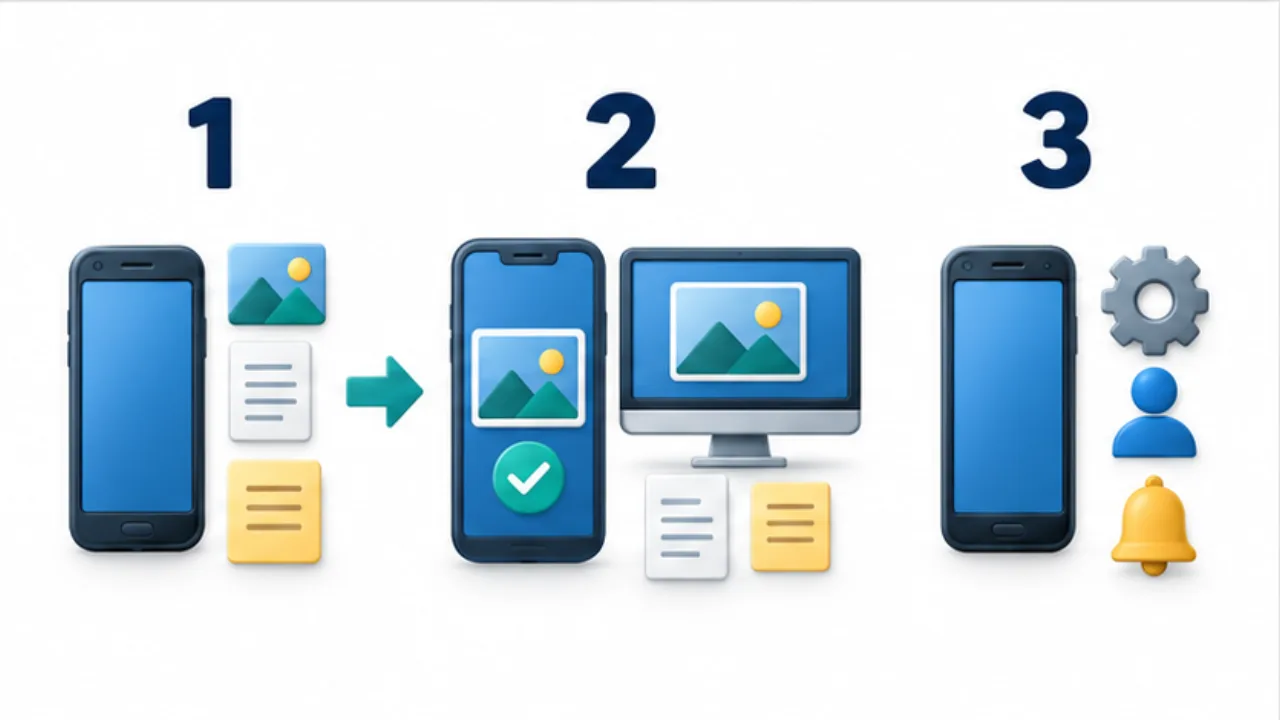
画像を選ぶと拡大できます。
- 普段の受け渡し作業と、使うデータの種類を選びます。
- 新しい端末へ送り、保存先で開けるか確認します。
- 公開範囲、通知、同期先を見直します。
アプリの一覧を作業の一覧へ置き換える
移行の確認を「アプリを入れた」「ログインした」で終えると、普段の細かな受け渡しが抜けることがあります。写真を取り出す、資料を印刷する、通知からファイルを開くなど、実際に行う作業で一覧を作ります。各項目に、どの端末からどの端末へ、何を渡すかを添えます。
頻度の高い作業から試すと、日常の支障を見つけやすくなります。たまにしか使わない連携でも、旧端末がないと設定できないものがないかを確認します。アカウントの数より、必要な作業が新しい環境だけで成立するかを判断基準にします。
スマホだけを買い替えた場合の例
PCはそのままでスマホを替えたとします。まず、新しいスマホから写真を一枚PCへ送り、PCで作ったURLをスマホへ渡す往復を試します。写真の保存先と、URLを開くブラウザのアカウントを確認します。以前のスマホが共有先の一覧に残っている場合は、名前だけで送り先を選ばないようにします。
次に、普段使う共有フォルダや資料を新しいスマホで開きます。出先で使う資料は、通信がない状態でも利用できるかを別に確認します。通知から開く作業を使うなら、通知を受け取れることと目的の資料へ移動できることまで試します。これで、インストール済みという状態から実務で使える状態へ確認を進められます。
未確認を残せる点検表にする
| 作業 | 記録する状態 |
|---|---|
| 写真の送受信 | 保存先まで確認済み、または未確認 |
| URLや短文の受け渡し | 受信・貼り付け先まで確認済み |
| 共有資料の閲覧 | 利用するアカウントで確認済み |
| オフライン利用 | 実際の条件で確認済み |
| 旧端末の整理 | 必要な移行の完了後に別途実施 |
できなかった項目だけでなく、まだ試していない項目も区別します。未確認を成功扱いにしないことで、旧端末を手放す前に残りを把握できます。移行のために変更した公開範囲や通知設定も一覧へ残し、確認後に普段の使い方へ整えます。初期化や旧アカウントの整理は、この点検とは別に公式手順を確認して行います。