DEVICES — スマホとPCの連携
スマホから必要な写真だけをPCへ取り出す
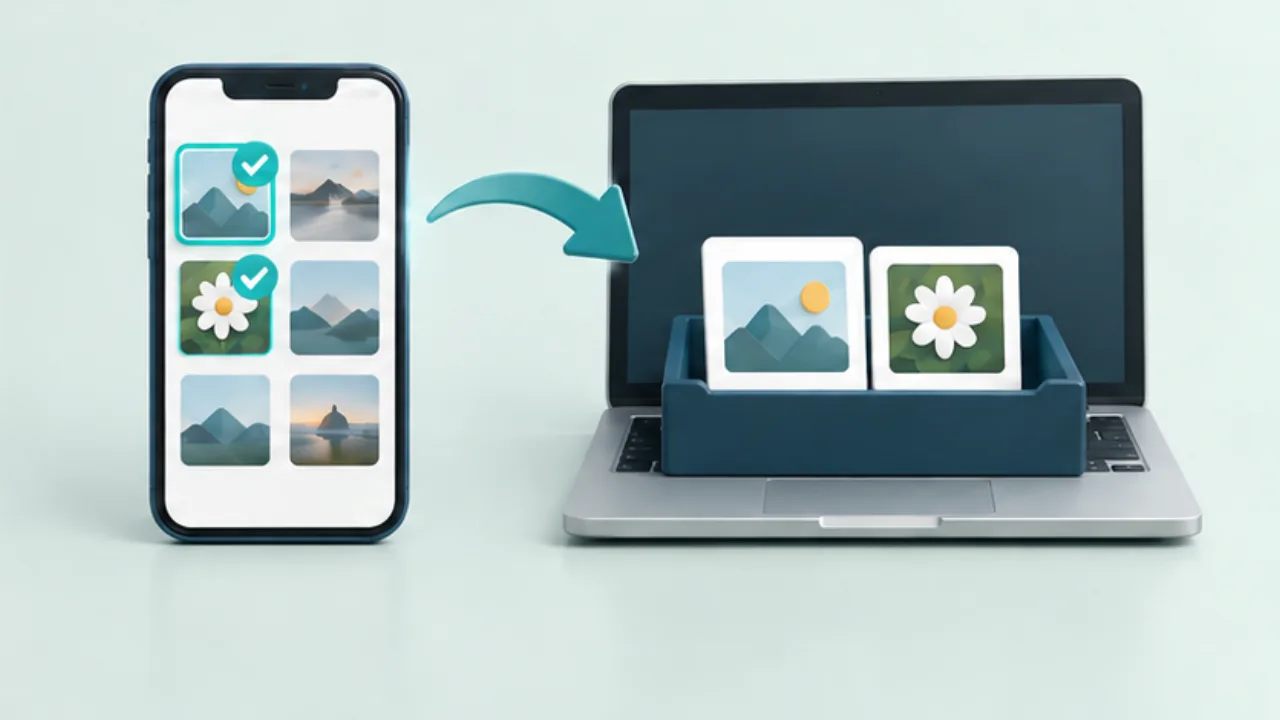
仕事で使う写真を取り出すとき、写真ライブラリ全体を渡す必要はありません。選択した範囲を一度確認してから転送すると、別の写真や位置情報の混入に気付きやすくなります。
この記事の目次
使う場面から選ぶ
商品紹介なら正面、細部、サイズ感など必要な役割を決めて選びます。同じ構図の連写を全部送るのではなく、PCで比較したい候補を選びます。選択数を控え、転送後の照合に使います。
元画像と編集版を区別する
明るさを調整した版が欲しいのか、編集前の元画像が必要なのかを決めます。iPhoneの共有では形式や写真データに関するオプションがありますが、使える項目は共有方法によって異なります。選んだ方式の画面で確認します。
付随する情報を見る
写真には撮影日時や位置情報が含まれる場合があります。外部へ渡す写真は、表示される被写体だけでなく付随情報も確認します。店頭写真なら、背景の人や書類、画面に不要な情報が写っていないかも見ます。
PC側で選択数と中身を照合する
受信後、ファイル数だけでなく先頭と末尾、似た連写、編集版を確認します。動画や連動する画像が別ファイルになる場合は、単純に同じ個数にならないこともあります。元のスマホ写真は、必要なデータが揃ったと確認するまで残します。
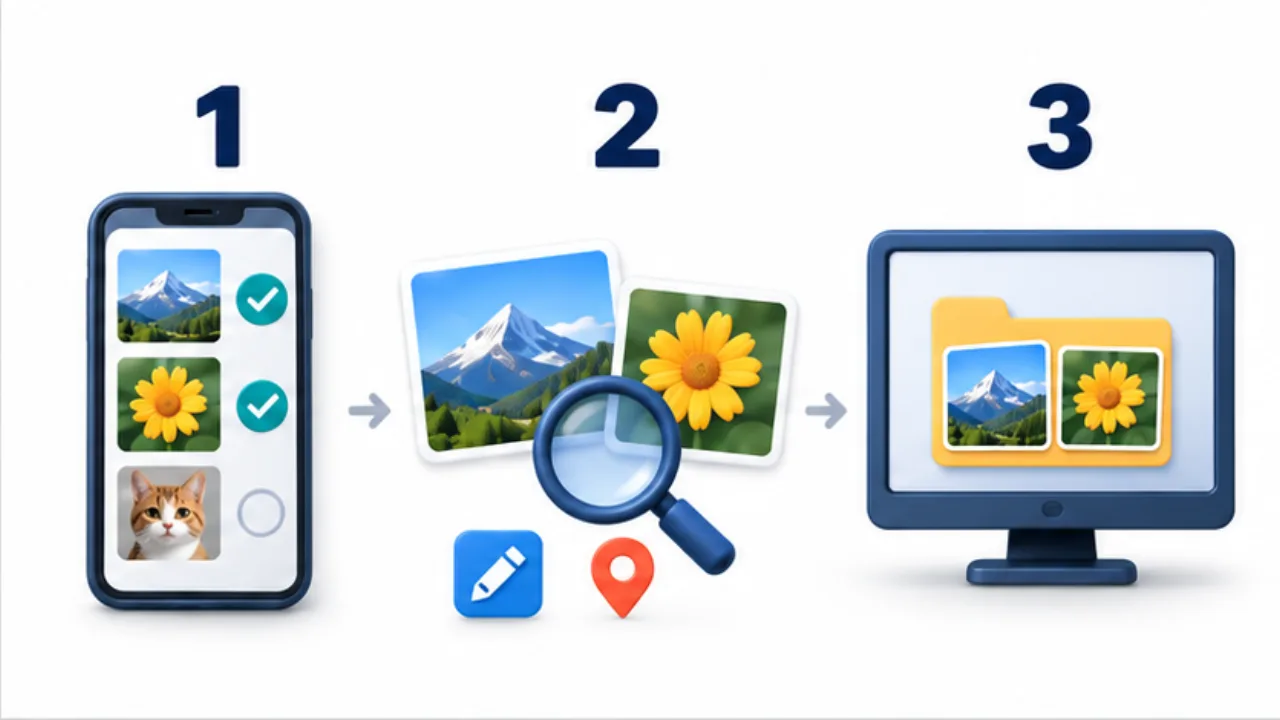
画像を選ぶと拡大できます。
- 用途に必要な写真を選び、選択数を控えます。
- 原画像と編集版を区別し、付随情報も確認します。
- PC側で、選んだ写真が届いているか照合します。
枚数より先に写真の役割を決める
必要な写真を選ぶときは、最もきれいな一枚だけを探すより、何を伝える写真が必要かを分けます。商品全体、特徴の拡大、使う場面など、役割が違えば似て見える写真にも意味があります。反対に、同じ説明しかできない連写を全て送ると、受け手に選ぶ作業を移すことになります。
候補の比較を相手に依頼するなら、その目的を伝えて複数を渡します。完成した選択を渡すなら、比較前の候補を混ぜないようにします。どちらの作業を依頼しているかが分かるだけで、PC側の整理の仕方も決めやすくなります。
商品紹介の素材を選ぶ例
小物の商品紹介に使う素材として、全体が分かる写真、素材の細部が分かる写真、サイズ感を伝える写真を選ぶ例を考えます。スマホ上で各役割の候補を見比べ、ぶれや不要な背景を確認します。選択が済んだら件数を控え、編集済みの写真を使うのか元画像を使うのかを決めます。
PCへ渡した後は、同じ役割ごとに並べて見ます。似た写真が続いている場合は、一枚が欠けて別の連写が入っていないか確認します。転送後に掲載用の切り取りを変えたなら、受信した素材と完成版を分けます。掲載へ使うフォルダには、採用した版を明確に置きます。
件数が違うときは対応をたどる
| 状況 | 確認すること |
|---|---|
| 写真の選択数よりファイルが多い | 動画や関連ファイル、重複受信の有無 |
| 必要な構図が見当たらない | 選択した候補と受信側の対応 |
| 色や切り取りが違う | 元画像と編集版の選択 |
| 無関係な写真がある | 一括選択した範囲と共有対象 |
個数は手がかりですが、最終的に欲しいのは役割を満たす写真がそろっていることです。代表的な一枚だけでなく、必要な各構図を確認します。外部へ再配布する段階では、背景や付随情報も改めて点検します。手元のPCに移す判断と、外部の人へ渡す判断を分けると、選ぶ範囲を目的に合わせられます。