DEVICES — スマホとPCの連携
ダウンロードしたファイルが見つからないとき

ダウンロード完了の表示が出ても、写真アプリに入るとは限りません。使ったアプリと保存方法を起点にすると、同じファイルを何度も取り直さずに探せます。
この記事の目次
取得したアプリに戻る
ブラウザで保存したなら、そのブラウザのダウンロード一覧を開きます。Chromeではメニューからダウンロードを確認できます。メールの添付や共有アプリ経由なら、まずそのアプリで保存操作が完了したか確認します。
表示名と実際の名前を区別する
画面上の記事名と、保存ファイル名が一致するとは限りません。ダウンロード一覧に出る名前、拡張子、取得時刻を手がかりにします。名前を変える前に、対象のファイルを開いて中身を確かめます。
ファイル一覧で保存先を見る
スマホのファイル管理アプリやPCのダウンロードフォルダーを確認します。クラウド上の一覧にあるだけで、端末に保存済みとは限らない点にも注意します。オフラインで使いたい場合は、そのアプリのダウンロード状態を確認してください。
保管先を決めて移す
見つかったファイルは、用途に合うフォルダーへ移します。作業用のPDFなら案件名のフォルダー、写真なら必要な管理先というように、次に開く場所を決めます。再ダウンロードで増えた同名ファイルは、中身を比べてから整理します。
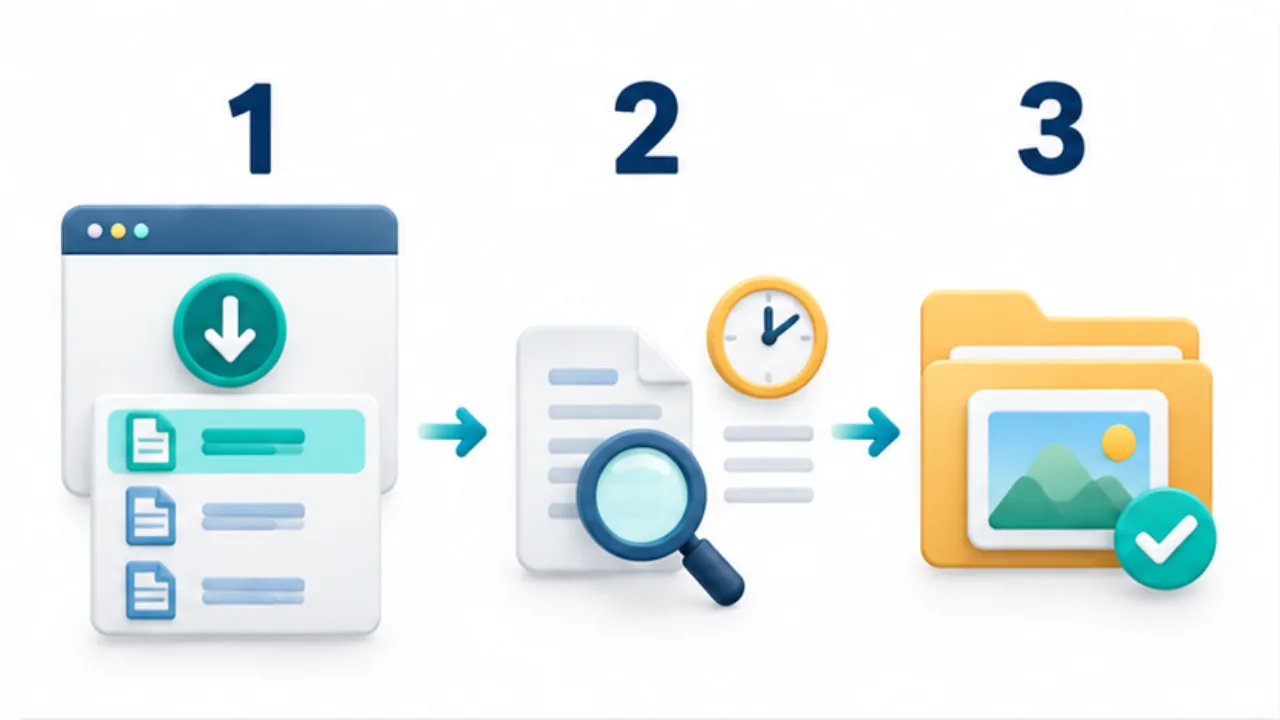
画像を選ぶと拡大できます。
- 取得に使ったアプリで、保存が完了したか確認します。
- 一覧に出るファイル名、拡張子、取得時刻を手がかりにします。
- 保存先フォルダーでファイルを開き、目的の内容か確かめます。
開いたことと保存したことを分ける
ブラウザやメールでファイルを表示できても、その操作が端末の決まった場所への保存とは限りません。アプリ内のプレビュー、端末に保存したファイル、クラウド上の項目を分けて考えます。探し始める前に「どのアプリで、何の操作をしたか」を思い出すと、入口を絞れます。
写真が見つからない場合も、写真ライブラリだけを探すのではなく、取得したアプリの保存先を確認します。Webページの見出しとダウンロード名が違うと、見出しで検索しても見つからないことがあります。履歴に表示される実際の名前を手がかりにします。
申し込み用PDFを探す例
ブラウザで申込書を開いたあと、ファイル管理画面で見つけられない場面を考えます。最初にブラウザのダウンロード一覧へ戻り、今回の項目があるか、完了しているかを確認します。表示しただけで保存していなければ、対応する保存操作を行います。取得済みなら、その項目から保存先を確認します。
見つかった候補を開き、申込先や書式が目的と一致するかを見ます。確認できたら案件用のフォルダへ移し、必要なら意味の分かる名前を付けます。再取得した同名のファイルが複数ある場合は、すぐに一つを削除せず、同じ版かを比較します。サイト側で書式が更新されている可能性も考えて、配布内容で判断します。
探す範囲を段階的に広げる
| 順序 | 探す場所 |
|---|---|
| 最初 | 取得したアプリの履歴や保存状態 |
| 次 | そこで示されたファイル名と保存先 |
| その後 | ファイル管理アプリで実際の名前を検索 |
| 見つかった後 | 内容を確認し、次に使う場所へ整理 |
探しながら何度も再ダウンロードすると、候補が増えて判断が難しくなります。一回分の取得をたどり、どこで分からなくなったかを確かめます。オフラインで使う予定があるなら、見つけた項目を端末上で開けるところまで確認します。保存場所と使い方をセットで決めると、次の作業を始めやすくなります。