DEVICES — スマホとPCの連携
スマホのテザリングでPCをつなぐ前後の確認
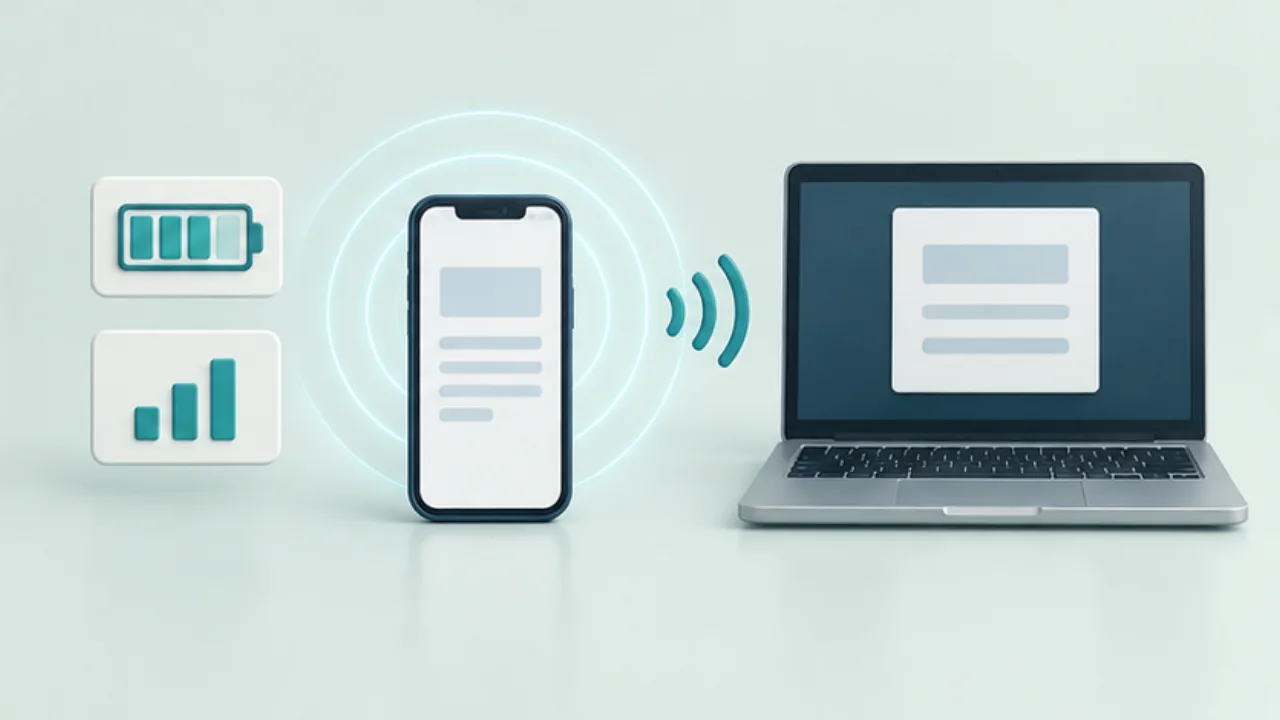
外出先でPCをインターネットにつなぐとき、スマホのテザリングが使える場合があります。接続できたかだけでなく、通信量と作業後の終了まで確認して使います。
この記事の目次
契約と接続方法を確認する
AndroidではWi-Fi、Bluetooth、USBなどによるテザリングが案内されていますが、端末や通信事業者によって条件が異なります。利用できる方式と契約上の扱いを確認します。USBでつなぐ場合もPC側の対応が必要です。
名前とパスワードを確かめる
スマホのアクセスポイント設定を開き、ネットワーク名とパスワードを確認します。PCでは似た名前の周辺ネットワークと取り違えないように選びます。接続後にページを開き、実際に通信できるか確認します。
大きな通信を見直す
クラウドの写真同期、OS更新、大容量ダウンロードが始まっていないか確認します。短いメール確認が目的なら、その作業に不要な通信を一時停止する方法もあります。必要な更新を止めたまま忘れないよう、復帰する作業も記録します。
作業が終わったら切断する
PCの接続を切り、スマホのテザリングも不要なら終了します。電池残量と通信量を確認し、変更した同期設定を戻します。次回自動接続する設定も、使い方に合わせて見直してください。
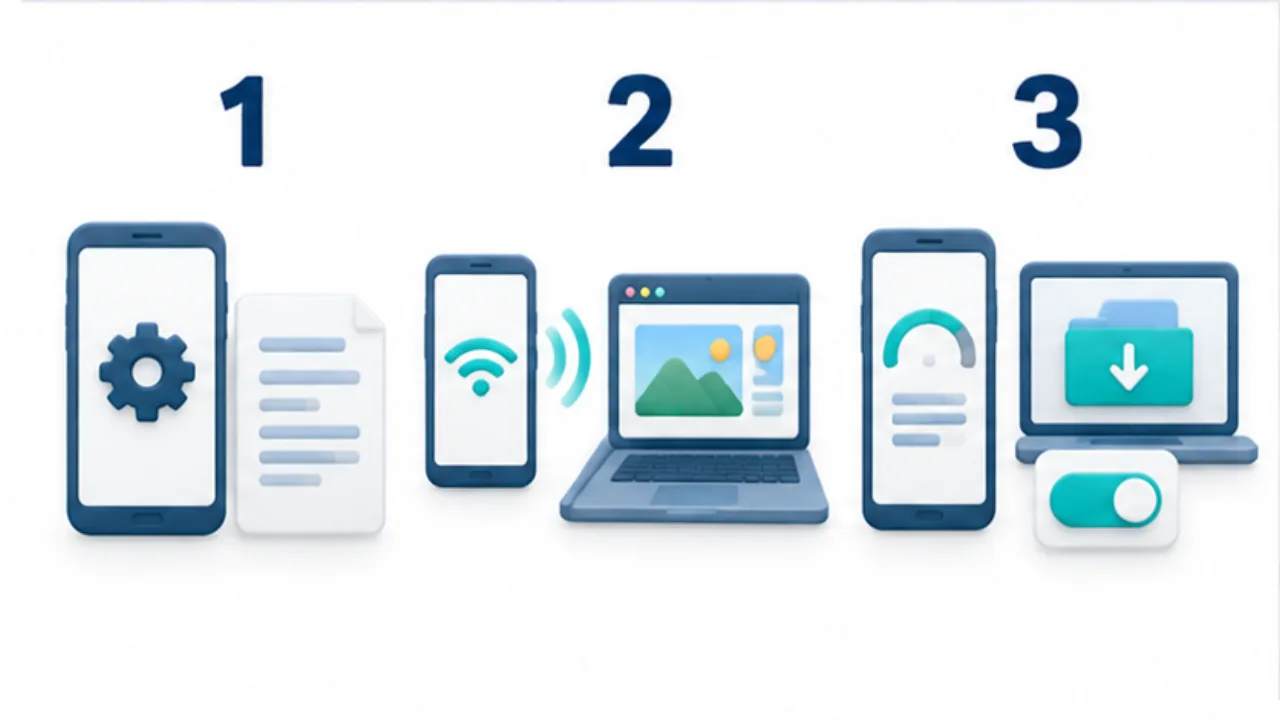
画像を選ぶと拡大できます。
- 端末と契約で使える接続方法を確認します。
- 正しいネットワーク名を選び、PCで通信を試します。
- 不要な大容量通信を見直し、使い終わった設定も確認します。
接続する前に今回の作業を絞る
テザリングを使う目的を、メールの確認、資料の取得、会議への参加など、具体的に決めます。その作業に必要な通信と、たまたまPCで始まる同期や更新を分けると、接続後に何を見ればよいかが分かります。通信量の見積もりが必要な作業では、利用するサービスと契約の条件を確認します。
スマホの電池も、PCへ通信を提供している間の運用条件です。長時間の予定なら、残量と充電できる環境を考えます。ただし充電できる場所があることを、契約上の通信量や回線の条件が解決することと混同しません。電源と通信を別々に確認します。
外出先で資料を一つ送る例
PCで仕上げた資料を送るため、一時的にスマホへ接続する場面を考えます。接続前に送る完成版を用意し、PC上で不要な大容量転送が動いていないか確認します。スマホの設定に表示されたネットワークをPCで選び、通信できることを確かめます。
送信後は、送信サービス側の結果を確認してから接続を終了します。途中で切れた場合は、同じ資料を何度も送り直す前に、送信が完了していたかを確認します。受信確認が必要な仕事なら、その工程も別に行います。テザリングを切った後、作業のために一時停止した同期や更新を戻すことまで控えておきます。
つながらないときは二段階で見る
| 状態 | 確認するところ |
|---|---|
| PCにネットワークが出ない | スマホのテザリング状態と接続方式 |
| ネットワークには接続できた | パスワードなど接続条件が通ったか |
| 接続済みだがWebを開けない | スマホ側の通信状態と契約・方式の条件 |
| 必要な作業だけ進まない | 使っているサービス側の状態や要求 |
Wi-Fiへの接続表示だけでは、目的のサービスまで使えるかは分かりません。スマホ自身の通信、PCからの閲覧、実際の送信という順に、できているところを確かめます。設定変更を行った場合は、終了時に普段の状態へ戻し、次回勝手に接続してほしくないなら自動接続の扱いも見直します。