DEVICES — スマホとPCの連携
近距離共有で相手に見える範囲を整える
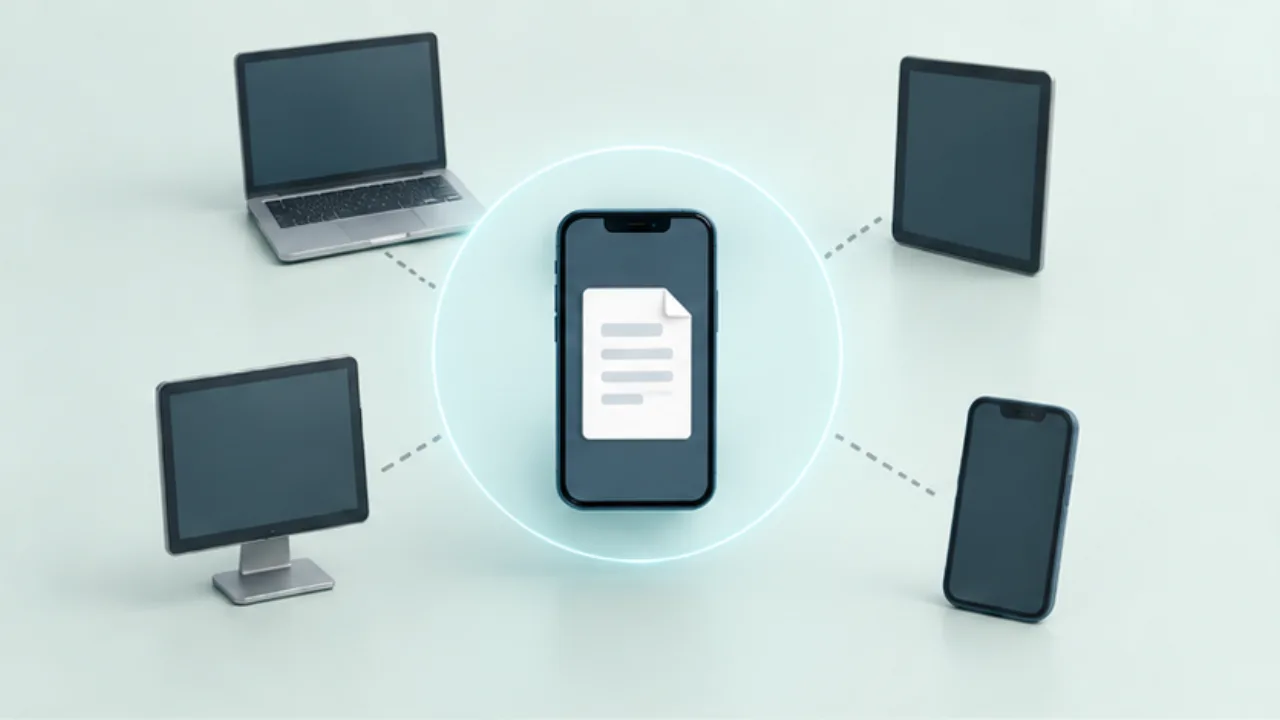
近くにいる端末へ送る前に、自分の端末が誰から見える設定なのかを確認します。端末名が表示されたことと、相手が意図した人であることは別の確認です。
この記事の目次
受信する場面だけ公開する
Quick Shareなどの近距離共有には、受信相手の範囲を選ぶ設定があります。自分の端末間の受け渡しと、初めて会う相手からの受信では必要な範囲が違います。作業に必要な最小限の範囲を選びます。
名前以外も相手と照合する
似た端末名が並ぶときは、相手の画面と名前を照合します。確認コードが出る方式ではコードも確認します。店内や会場で知らない送信要求が来た場合は、近くにいるという理由だけで受け取らないようにします。
公開時間と受信確認を見る
一時的な公開設定が自動で戻るか、手動で戻す必要があるかを設定画面で読みます。同じアカウントの端末間など、操作を省略できる条件もあるため、毎回必ず承認画面が出るとは考えないでください。
受け渡し後に設定を戻す
ファイルを開いて内容と保存場所を確認し、広げた受信範囲を普段の設定へ戻します。何度も共有する相手でも、送るファイルの選択と宛先の照合はその都度行います。
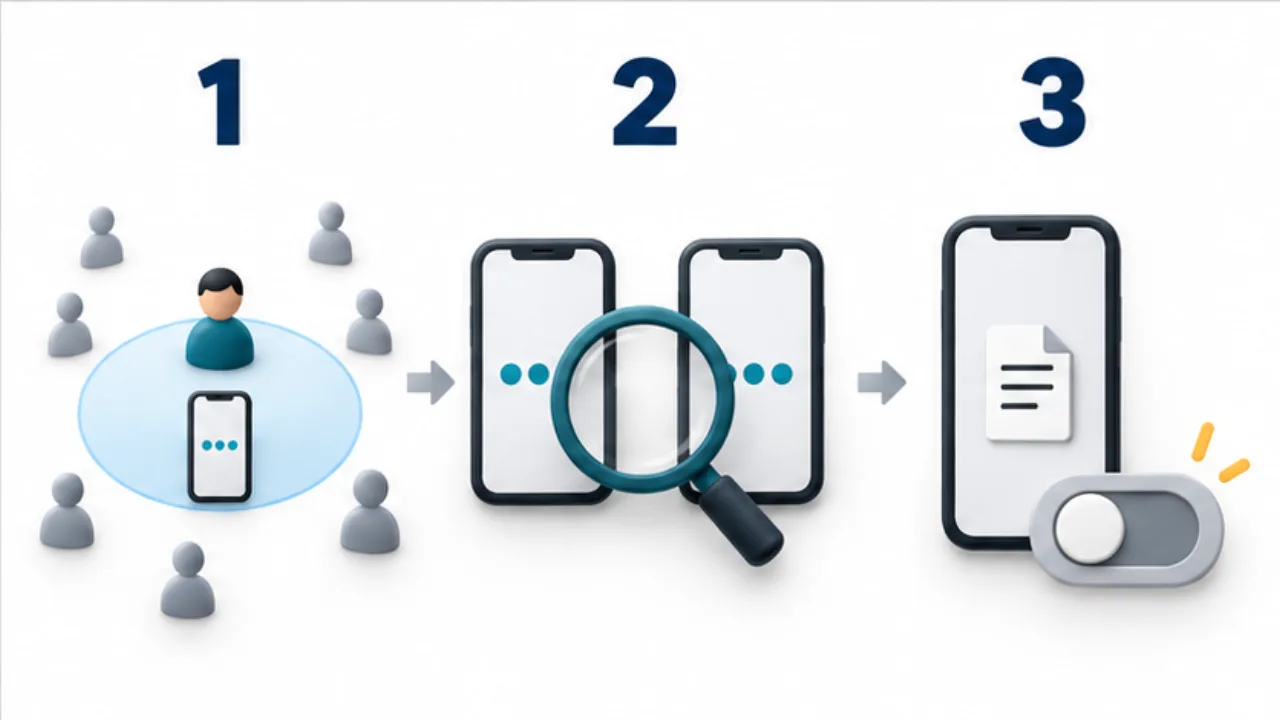
画像を選ぶと拡大できます。
- 受け渡しに必要な範囲だけに端末を公開します。
- 端末名や、表示される確認情報を相手と照合します。
- 受信後に、一時的な公開設定が戻っているか確認します。
見つけてもらう範囲と送る相手を分ける
公開範囲は、受信のために自分の端末をどこまで見つけてもらうかという設定です。実際に今回やり取りする相手を確認する作業は、その後に残ります。範囲を適切に選んでいても、一覧から別の端末を選べば目的と異なる受け渡しになります。
端末名だけで個人を判断しないために、目の前の相手と画面を照合します。似た名前が複数ある場面では、短い確認を挟むほうが、送信後に取り違えを調べるより分かりやすくなります。確認コードが表示される場合は、その方式の案内に従って比較します。
会場で資料を一度だけ受け取る例
会場の担当者から案内PDFを受け取る場面を考えます。最初に資料名と相手を確認し、受信に必要な範囲へ設定します。相手の送信画面で自分の端末が選ばれているかを照合し、要求が出たら期待していた内容かを見ます。
受信後はPDFを開き、会場名や日程など、今回の資料を識別できる部分を確認します。その後、一時的に広げた公開範囲を普段の状態へ戻します。「受け取りが終わったら戻す」を一つの動作として扱うと、片付けの途中で忘れにくくなります。知らない要求が届いても、今の担当者のものと決めつけず照合します。
毎回同じ範囲にしないための考え方
| 場面 | 設定前に考えること |
|---|---|
| 自分の二台の間 | 自分の端末に必要な範囲で足りるか |
| 顔を合わせた相手から一回受信 | 今回だけ必要な公開条件は何か |
| 人が多い会場 | 名前と実機をどう照合するか |
| 受け渡しを使わない時間 | 待ち受けをどの状態にするか |
設定の名称や自動で戻る条件は、利用するOSやアプリで確認します。以前の操作と同じに見えても、今の画面で選択されている範囲を読みます。受信後のファイルを保存した場所も確認しておけば、公開設定を戻した後に、受け取った資料を探し直す負担を減らせます。