DEVICES — スマホとPCの連携
インターネットがない場所でファイルを渡す準備
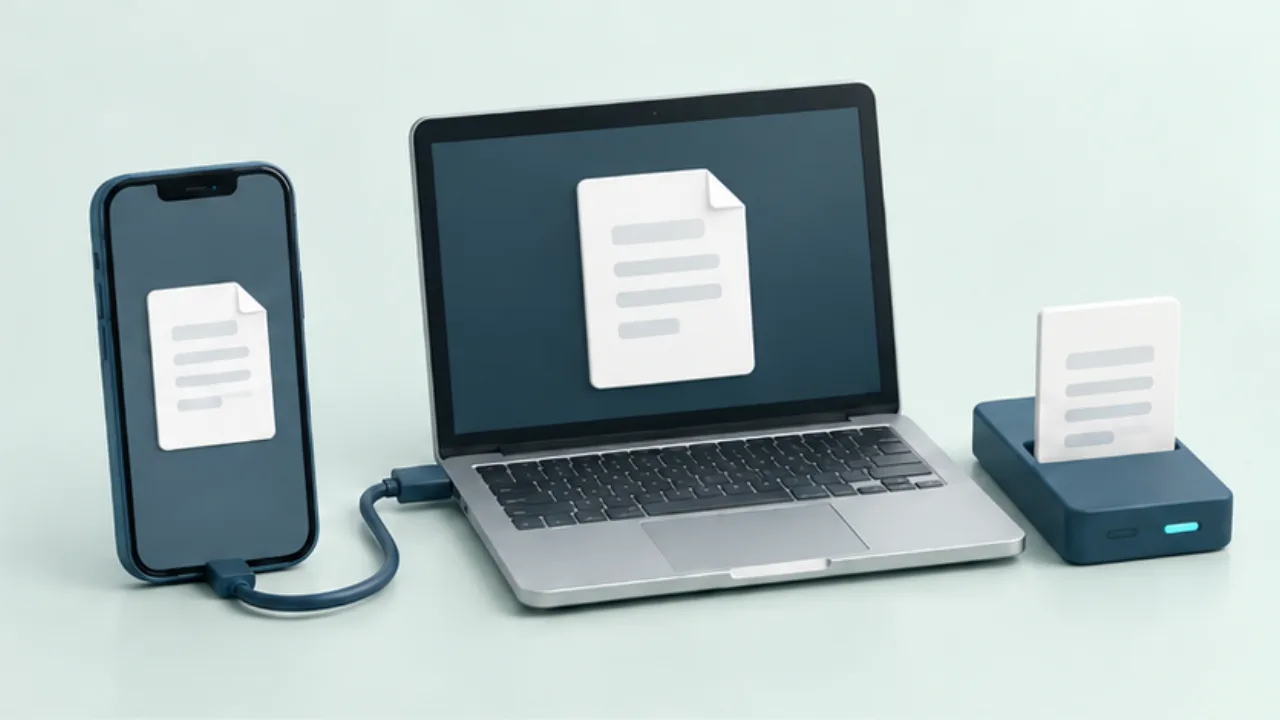
インターネットにつながらないことと、端末同士が通信できないことは同じではありません。現場に行く前に、使う方法が何を必要とするのかを切り分けて試します。
この記事の目次
必要な接続を区別する
USB接続はケーブル、ローカル共有は同じネットワークや端末の発見機能を使うなど、条件が異なります。近距離共有も方式ごとに要件が違います。「オフライン対応」という言葉だけで選ばず、公式の接続条件を確認します。
データとアプリを先に用意する
クラウド上のファイルは、事前に端末へダウンロードして開けるか確認します。転送用アプリのインストールや初回ログインも先に済ませます。転送そのものにインターネットが不要でも、準備には通信が必要な場合があります。
実際の条件で試す
使う機器、ケーブル、保存先を揃え、インターネット接続を使わない条件で小さいファイルを転送します。機内モードで必要なWi-FiやBluetoothまで止めてしまうと別の試験になるため、方式に必要な接続は残して確認します。
受信後の利用まで確かめる
渡せたファイルがオフラインで開けるか、閲覧アプリが追加のログインを求めないか確認します。現場には、動作確認したケーブルなど代替の方法も用意すると、接続条件が変わったときに対応しやすくなります。
画像を選ぶと拡大できます。
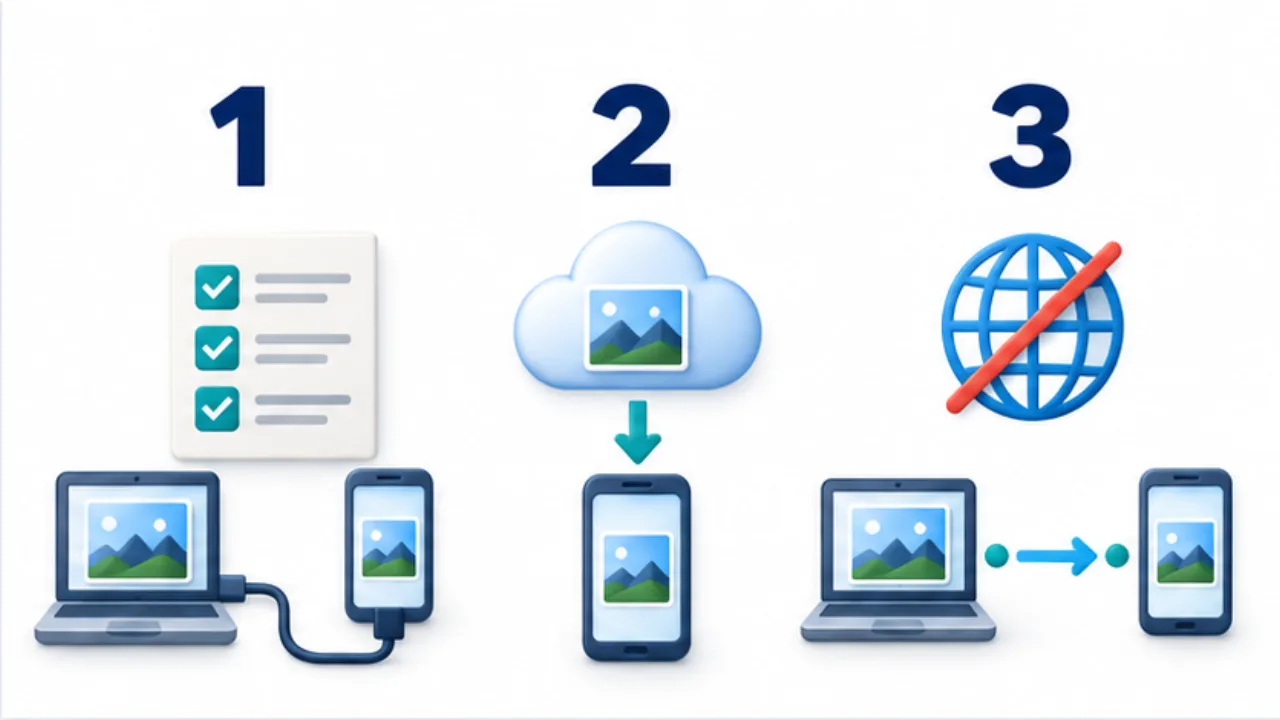
- 方式に必要なケーブルやローカル接続を確認します。
- ファイルを端末に保存し、アプリの準備も済ませます。
- インターネットを使わない実際の条件で、小さく転送を試します。
オフラインで必要なものを三つに分ける
現地で使うには、元データ、転送の経路、受信後に開くアプリが必要です。転送方法だけを確認しても、元データがクラウド上にしかなければ渡せません。反対にファイルを受信できても、閲覧に追加の処理が必要なら、その場で使えないことがあります。
準備では三つを別々に確認します。送信側で実体を開けるか、予定する経路で渡せるか、受信側で内容を使えるかという順番です。「オフラインで動く」という一言を、どの段階について確認したのかに分解すると、準備の抜けを見つけやすくなります。
現場で説明資料と写真を渡す例
通信が使えない現場で、説明PDFと参考写真を別のPCへ渡す例を考えます。事前に送信側へ必要な一式を保存し、ネット接続を使わない状態で各ファイルを開きます。予定するケーブルや共有方法で受信側へコピーし、受信側でもPDFの末尾や写真の細部を確認します。
その際、会場では使えない別のネットワークや自宅の共有フォルダに依存していないか見ます。試験が成功したら、使った機器と保存先を記録し、現場へ同じ構成を持っていきます。資料を更新した場合は、更新版にも同じ確認を行います。以前の版で成功したことだけでは、今回必要なファイルが準備できているとは言えません。
予行練習の条件を現地に合わせる
| 条件 | 確認したいこと |
|---|---|
| 使う二台 | 当日と同じ機器で操作できるか |
| 接続経路 | 必要な無線やケーブルが使えるか |
| 元データ | クラウド一覧だけでなく実体があるか |
| 閲覧 | 追加取得なしで必要な内容を開けるか |
代替経路も、存在を知っているだけでなく一度試しておきます。一本のケーブルを予備にするなら、その二台で転送できるものかを確認します。現場で方法を切り替える場合に備え、完成版のファイル名と件数も控えます。どの経路を使っても同じ資料を渡したと分かることが、準備の仕上げになります。