DEVICES — スマホとPCの連携
大きなファイルは添付・リンク・直接転送のどれで渡す?
大きなファイルの受け渡しは、容量だけでなく、相手がいつ・どこで受け取るかで選びます。送信側でアップロードが終わったことと、相手が利用できることは別です。
この記事の目次
相手の条件を確認する
使用できるサービス、アカウントの有無、受信端末、期限を確認します。会社の資料なら、利用を認められた共有先を使います。送信できる上限はサービスや契約で変わるので、固定の数値を前提にしません。
方法を比較する
添付は独立したコピーを渡す形が多く、共有リンクは権限と有効期間の管理が必要です。近距離の直接転送は、両端末の対応と同時に使える状態が条件になります。受信後に編集するか閲覧だけかも決めます。
リンクの権限を限定する
Google Driveでは閲覧・コメント・編集などの権限を選べます。「リンクを知っている人」と指定した相手への共有は別なので、送付前に設定を確認します。自分のアカウントで開けるだけでは受信確認になりません。
受領後を決める
相手が必要なファイルを開けたことを確認し、共有終了の時期を決めます。権限を外しても、すでに相手が保存したコピーまで消えるとは限りません。いつ渡したどの版かを記録すると、後日の更新案内ができます。
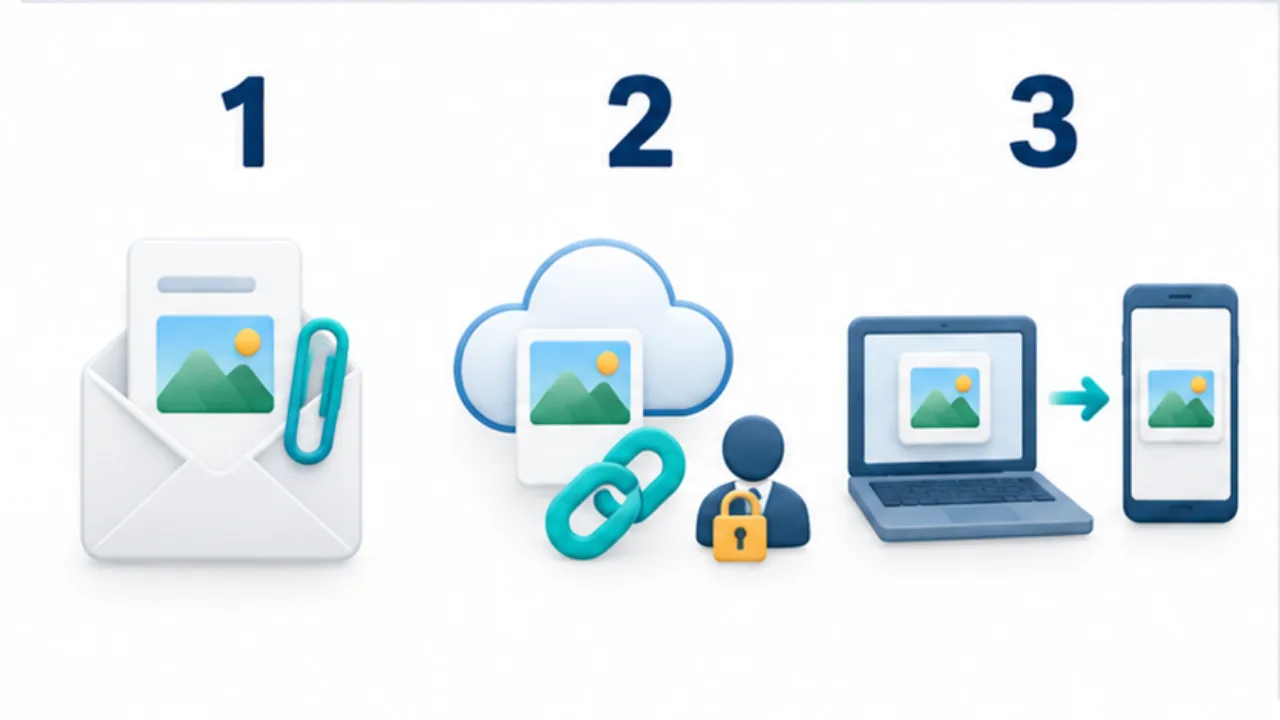
画像を選ぶと拡大できます。
- 添付は、受信できる形式や容量とコピーの扱いを確認します。
- 共有リンクは、相手の権限と利用期限を確認します。
- 直接転送は、双方の対応と同時に使える状態を確認します。
容量より先に受け取り方を決める
相手が今そばにいるのか、後で別の場所から受け取るのかで、使いやすい経路は変わります。直接転送はその場の両端末の準備が必要です。リンクで後から受け取ってもらうなら、相手が利用できる共有先と、必要な期間のアクセスを考えます。容量だけを比較して方法を決めると、受信側の条件でやり直すことがあります。
また、巨大な一式をそのまま送る前に、相手に必要な中身を確認します。編集用素材が必要なのか、完成したPDFだけでよいのかを分けると、不要なファイルを含めずに済みます。圧縮率を上げることより、対象を正確に選ぶことが先です。
外部の担当者へ制作資料を渡す例
完成PDFと参考画像を、後から受け取る担当者へ送る例を考えます。最初に提出先が利用できるサービスを確認し、配布する版を専用フォルダへまとめます。共有リンクを使う場合は、閲覧が必要なのか、編集まで必要なのかを決め、設定した対象者と一致しているか見ます。
案内にはリンクだけでなく、資料の内容、版、受け取った後にしてほしいことを短く添えます。相手からアクセスできないと言われたら、すぐに全公開へ変えるのではなく、指定したアカウントと相手が使っているアカウントを確認します。受領後の更新があるなら、同じファイルを更新するか別の版を渡すかも伝えます。
受け渡しの完了条件を置く
| 段階 | 完了の目安 |
|---|---|
| 準備 | 必要な資料と版を選べている |
| 配置 | アップロードや保存が終わっている |
| アクセス | 指定した相手が必要な範囲で開ける |
| 利用 | 相手が目的の作業に使える |
リンクが開けても、フォルダの一部だけ権限が違う場合や、欲しい版が別の場所にある場合は利用に届きません。受領の確認では、資料名を具体的にそろえます。共有を終える時期も決め、作業終了後にアクセスを見直します。相手が保存したコピーと、こちらが管理する共有先の権限は別のものとして扱います。