DEVICES — スマホとPCの連携
スマホで見つけたWebページをPCへ渡す
ページを別端末で開きたいだけなら、画面のスクリーンショットよりURLを渡すほうが続きの操作をしやすくなります。ただしログインや一時的な画面の状態まで移るとは限りません。
この記事の目次
URLを確認する
共有メニューからリンクを取り出し、ページ名とドメインを確認します。URLに個別の認証情報や共有用の秘密の値が含まれる場合があるため、不特定多数へ貼る前に共有範囲を確認します。
近くならQRコードも使う
Chromeにはページ共有やQRコードの機能があります。PC画面に表示したQRをスマホで読むなど、使いやすい方向を選びます。QRはリンクを読み取る方法であり、リンク先へアクセスする権限を追加するものではありません。
自分の端末への共有を使う
ブラウザの「自分のデバイスに送信」のような機能は、アカウントや端末側の設定が条件になります。通知が見えない場合は、ブラウザ内の受信先とサインイン状態を確認します。
開いた内容を確認する
元と同じページが開いても、検索条件や入力途中の内容が戻るとは限りません。相手に読んでもらうなら「どの見出しを見るか」も短く添えます。保存が必要なら、受信後にブックマークや作業メモへ移します。
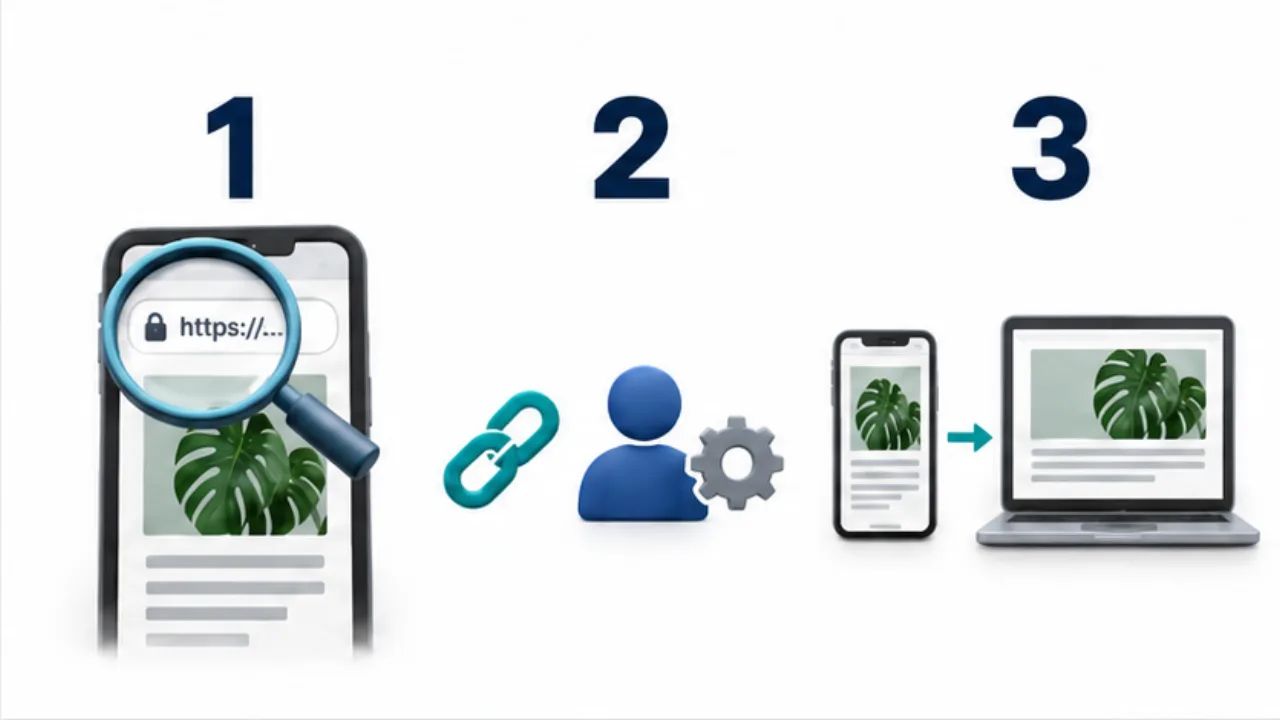
画像を選ぶと拡大できます。
- ページ名とドメインが意図したものか確認します。
- 使う共有方法と、相手がアクセスできる条件を確認します。
- 受け取る端末で、同じページを開けるか試します。
渡すのはページの住所か、画面の記録か
URLを渡す目的は、相手がページを開いて続きを読む、リンクを押す、資料を取得するといった操作を続けられるようにすることです。一方、画面の記録が必要なら、スクリーンショットの役割があります。どちらを使うかは「同じ場所を開きたい」のか「この時点の見え方を伝えたい」のかで選びます。
両方が必要な場合は、URLに短い説明や画像を添えます。たとえば表示崩れを報告するなら、ページの住所だけでは相手の環境で同じ状態が出ないことがあります。何が表示され、どこを確認してほしいのかも伝えると、リンクを開いた後の作業が明確になります。
外出先で見つけた資料を後で読む例
スマホで見つけた解説を、帰宅後にPCで詳しく読みたい場面を考えます。リンクを送る際に、ページ名と「設定手順の章から読む」といった目的を添えます。受信側ではリンクを開き、期待した内容かを確認したら、作業メモへ保存します。通知だけを後日の入口にすると、他の通知に埋もれて探し直すことになります。
ログインが必要な資料なら、PC側でも利用するアカウントを確認します。ログイン画面が出たことを、リンク自体が壊れた証拠にはしません。反対に、リンクを共有しただけで相手にも閲覧権限が付いたとは考えません。アクセスできるかと、目的の章を見つけられるかをそれぞれ確かめます。
共有後に違う画面が出たとき
| 表示されたもの | 確認すること |
|---|---|
| ログイン画面 | 利用するアカウントと閲覧権限 |
| ページは同じだが条件が違う | 検索条件や選択内容がURLに含まれるか |
| ページが見つからない | コピーしたリンクと元ページの現状 |
| 長いページの先頭 | 見てほしい見出しや対応するリンク |
検索条件を伝えたい場合は、URLだけに頼らず必要な条件を文章でも残します。ただし個別の情報を含む画面では、その説明自体の共有範囲も考えます。受け渡しが終わったら、不要な一時リンクを増やし続けず、後で使うものを保存場所へ整理します。